So holst du alles aus CoreMaster.
Alle Funktionen, Schritt für Schritt erklärt – durchsuchbar.
⬇ Erste Schritte
Von null zum ersten Bild – in wenigen Minuten.
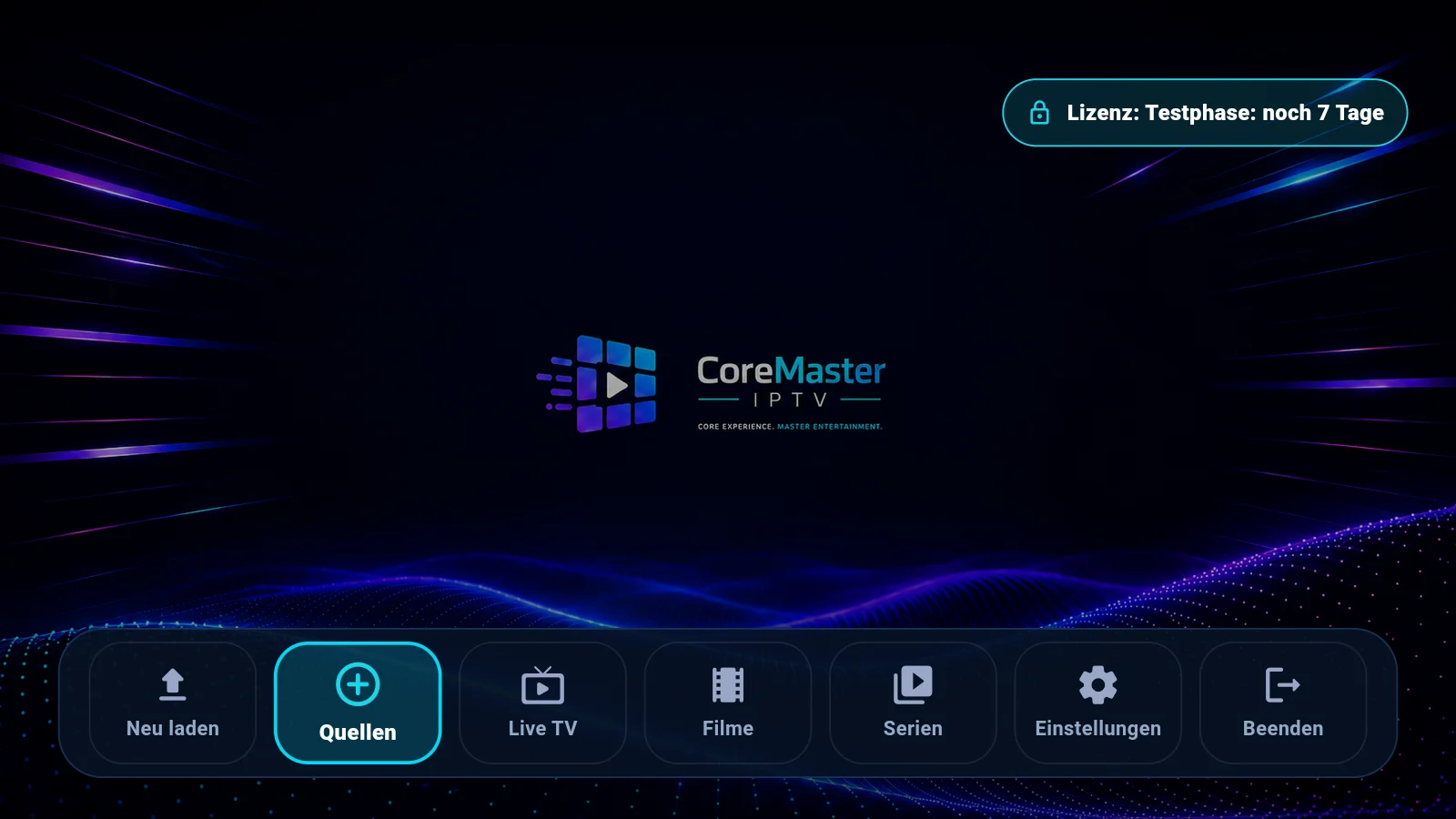
Wie installiere ich die App?
Am einfachsten über Google Play (empfohlen für Geräte mit Play Store). Für TV-Boxen ohne Play Store gibt es die Direkt-APK auf unserer Download-Seite – dort steht die Schritt-für-Schritt-Anleitung inklusive Prüfsumme.
Wie füge ich meine erste Quelle hinzu?
Hauptmenü → Quellen → Hinzufügen. Wähle die Art (Xtream, XUI.One, 1-Stream, M3U/M3U8 oder Stalker) und trage die Zugangsdaten deines Anbieters ein. CoreMaster liefert selbst keine Inhalte – du verbindest ausschließlich deine eigenen Quellen.
Der Trick: Zugangsdaten bequem am Handy eintippen (QR)
Im Hinzufügen-Dialog gibt es den Knopf „Per Handy ausfüllen (QR)“: Der Fernseher zeigt einen QR-Code, du scannst ihn mit der Handy-Kamera (gleiches WLAN) und tippst alles auf der Handy-Tastatur. Die Daten springen direkt ins TV-Formular – der Link gilt genau einmal und nichts davon berührt das Internet.
Wie funktioniert die Testphase?
Jedes neue Gerät kann CoreMaster 7 Tage vollständig testen – ohne Konto und ohne Zahlungsdaten. Danach aktivierst du pro Gerät: 1 Jahr oder einmalig Lifetime.
Kann ich vor Ablauf der Testphase aktivieren?
Ja, jederzeit. Play-Version: direkt in der App unter „Quellen“ („1 Jahr“ oder „Lifetime“ antippen). Direktversion: über den QR-Code auf der Quellen-Seite bzw. coremasteriptv.de/activate.html.
◉ Bedienung am Fernseher
Für die Fernbedienung gebaut – jede Funktion ohne Maus erreichbar.
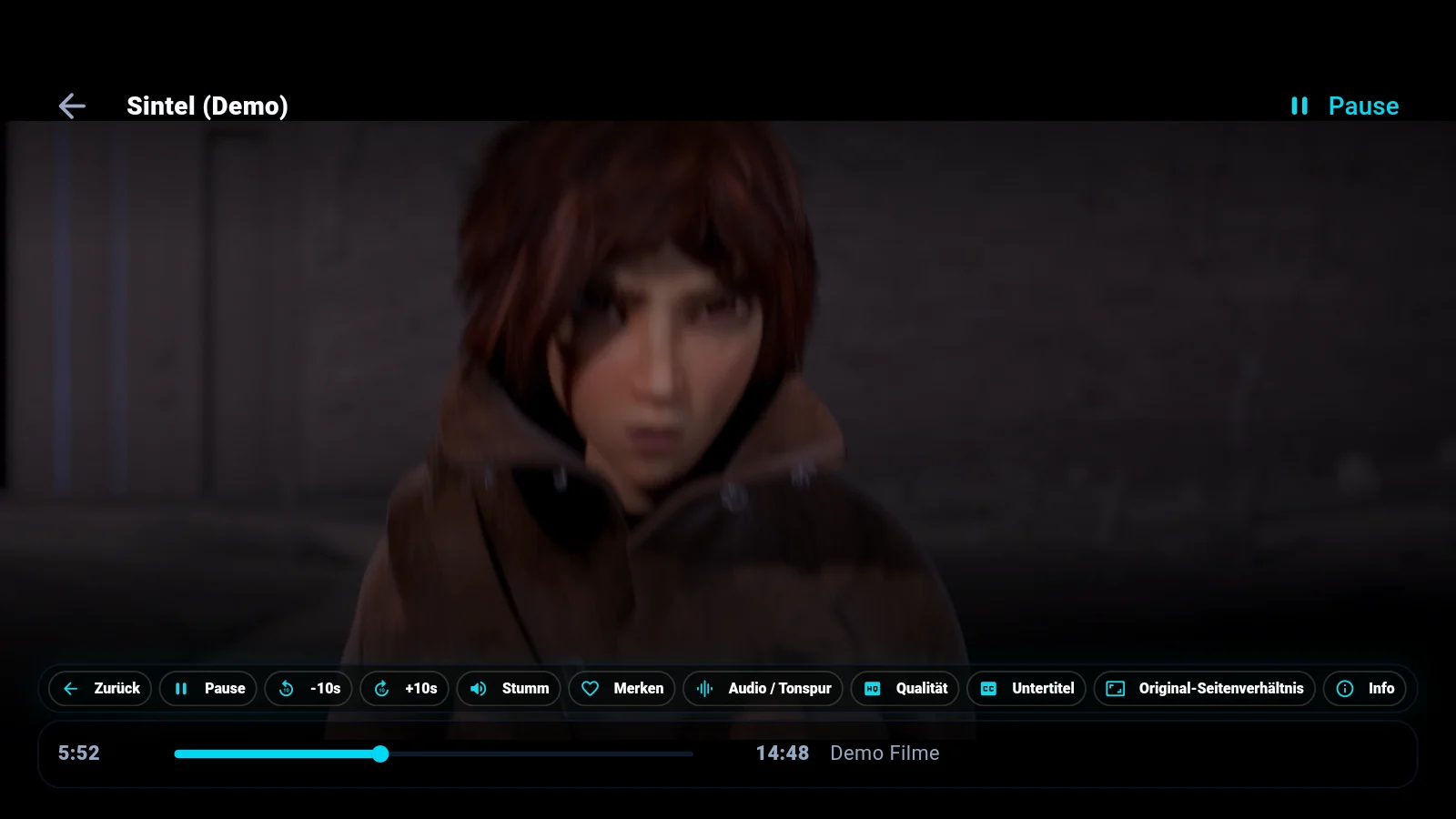
Woran erkenne ich, wo ich gerade bin?
Der helle Leucht-Ring zeigt immer das aktive Element. Ein Druck auf Zurück geht immer genau eine Ebene zurück – bis zum Hauptmenü.
Welche Tasten gelten im Player?
OK/Pfeile blenden die Leiste ein und steuern die Knöpfe. Bei ausgeblendeter Leiste: Links/Rechts spult bei Filmen und Serien (gedrückt halten = schneller), M schaltet stumm, F wechselt das Bildformat.
Wie zappe ich zwischen Sendern?
Direkt im laufenden Bild: Bei ausgeblendeter Leiste wechselt Hoch zum nächsten und Runter zum vorigen Sender der aktuellen Kategorie – mit kurzer Sender-Einblendung. Die Programmtasten (P+/P−) zappen sogar immer, auch über HDMI-CEC mit der TV-Fernbedienung. Am Handy: einfach auf dem Video hoch- oder runterwischen.
Texteingabe ohne Frust
Alle Formulare öffnen ein eigenes Vollbild-Eingabefeld – kein Fokus-Chaos mit der Bildschirmtastatur. Und für Zugangsdaten gibt es den QR-Weg übers Handy (siehe Erste Schritte).
Suchen mit der Fernbedienung
Bestätigen übernimmt die Ergebnisse (die erste Zeile ist markiert), Zurück oder das X brechen die Suche komplett ab. Ist ein Filter aktiv, leuchtet der Suche-Knopf rötlich – ein Druck darauf oder ein Kategorienwechsel räumt ihn.
▤ Live TV, Filme & Serien
Ordnung nach deinem Geschmack – auch bei 100.000+ Titeln.
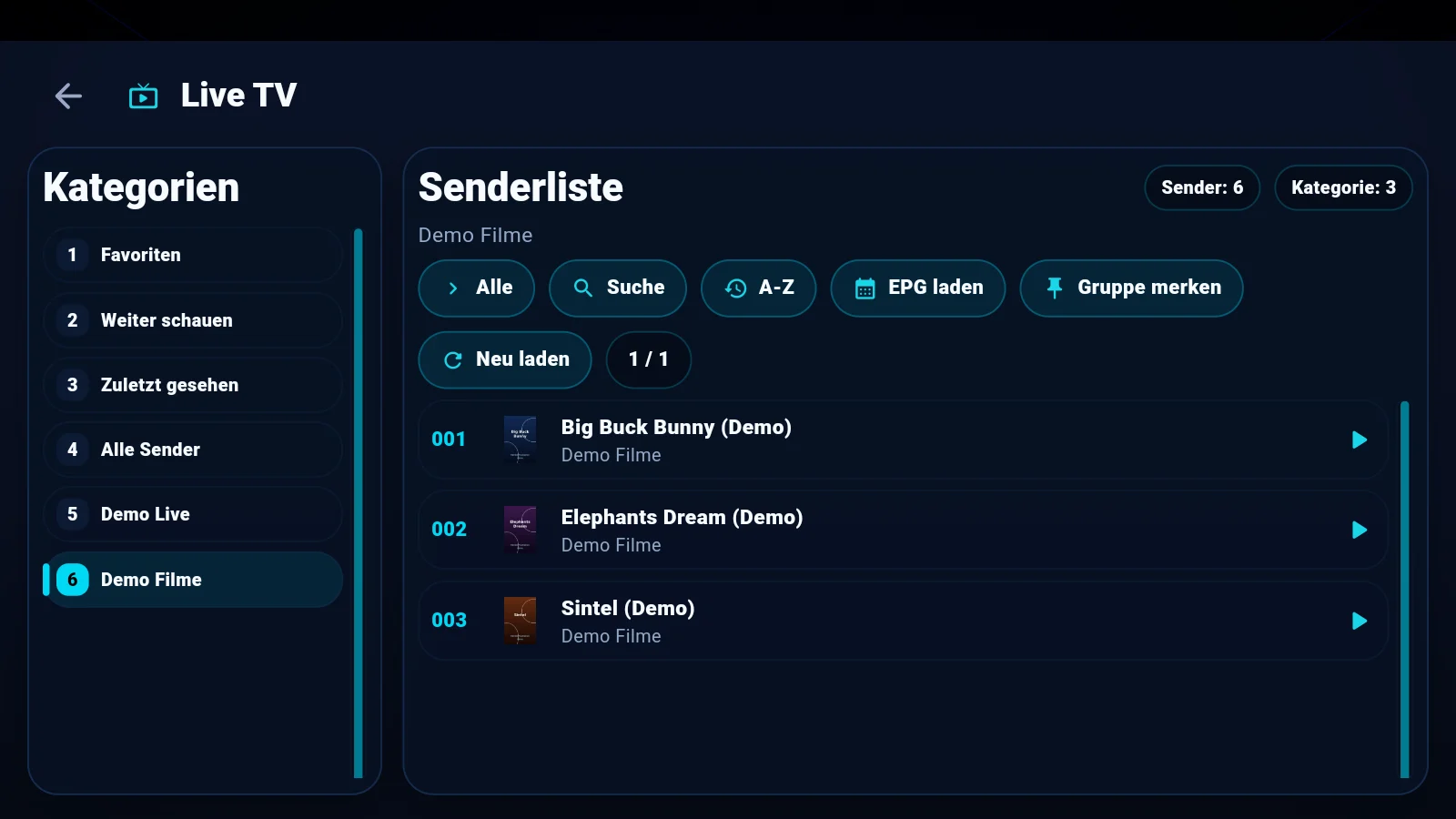
Wie finde ich schnell etwas?
Jede Liste hat eine Blitzsuche und Sortierung (Standard/A–Z). Die Suche reagiert sofort, auch bei riesigen Bibliotheken.
Kategorien anpinnen, ausblenden oder sperren
Halte eine Kategorie gedrückt (bzw. nutze „Gruppe merken“), um sie oben anzupinnen. In den Einstellungen kannst du Kategorien komplett ausblenden oder sperren und sogar ganze Bereiche (z. B. Serien) abschalten.
Ansicht anpassen
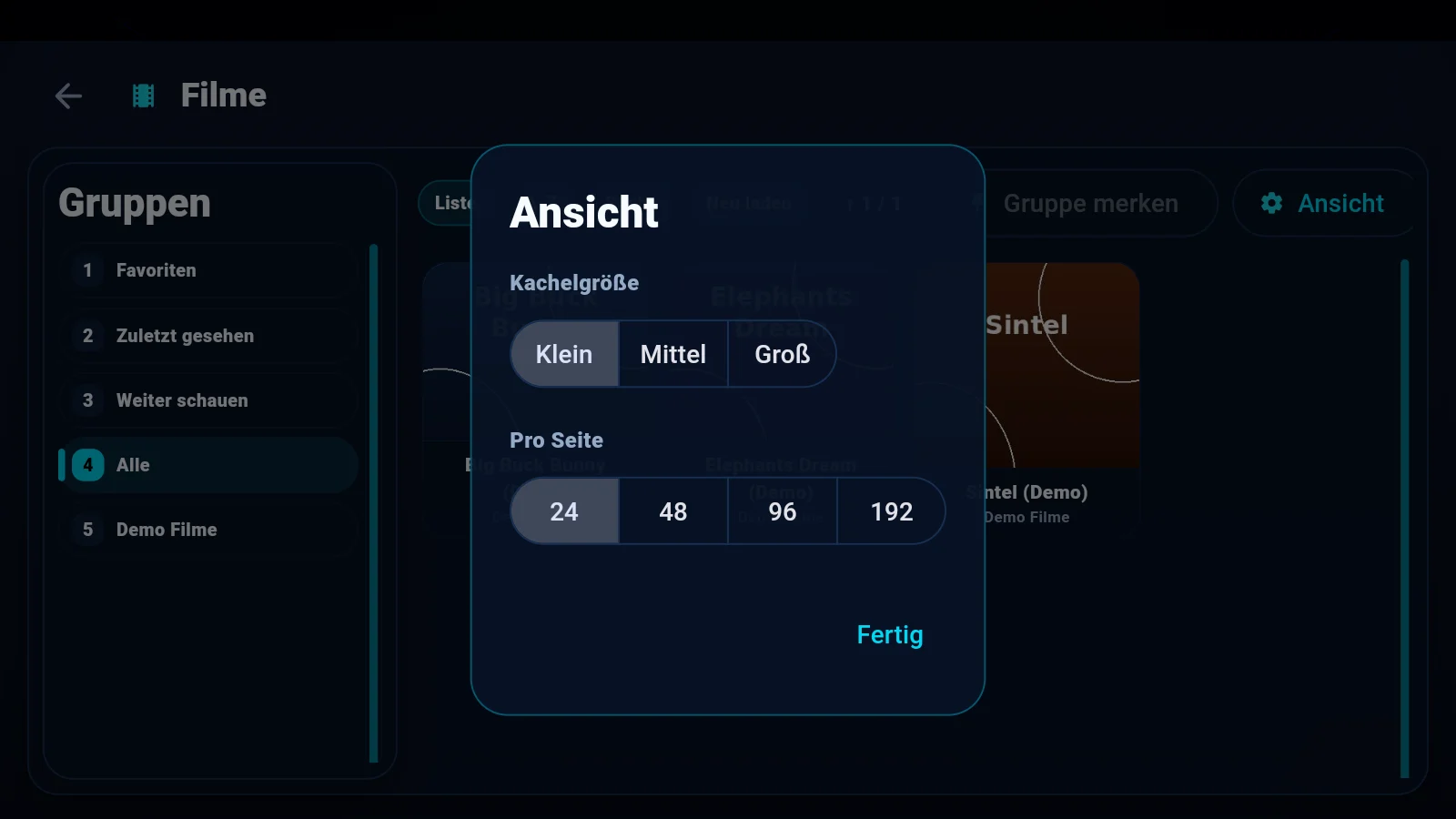
Über den Knopf „Ansicht“ wählst du Kachelgröße (Klein/Mittel/Groß) und wie viele Einträge pro Seite geladen werden – ideal, um Listen an Fernseher oder Tablet anzupassen.
Favoriten & Verlauf
Mit ♡ merkst du dir Sender und Titel; „Zuletzt gesehen“ und „Weiter schauen“ füllen sich automatisch.
▶ Weiterschauen
Die App merkt sich, wo du warst – überall.
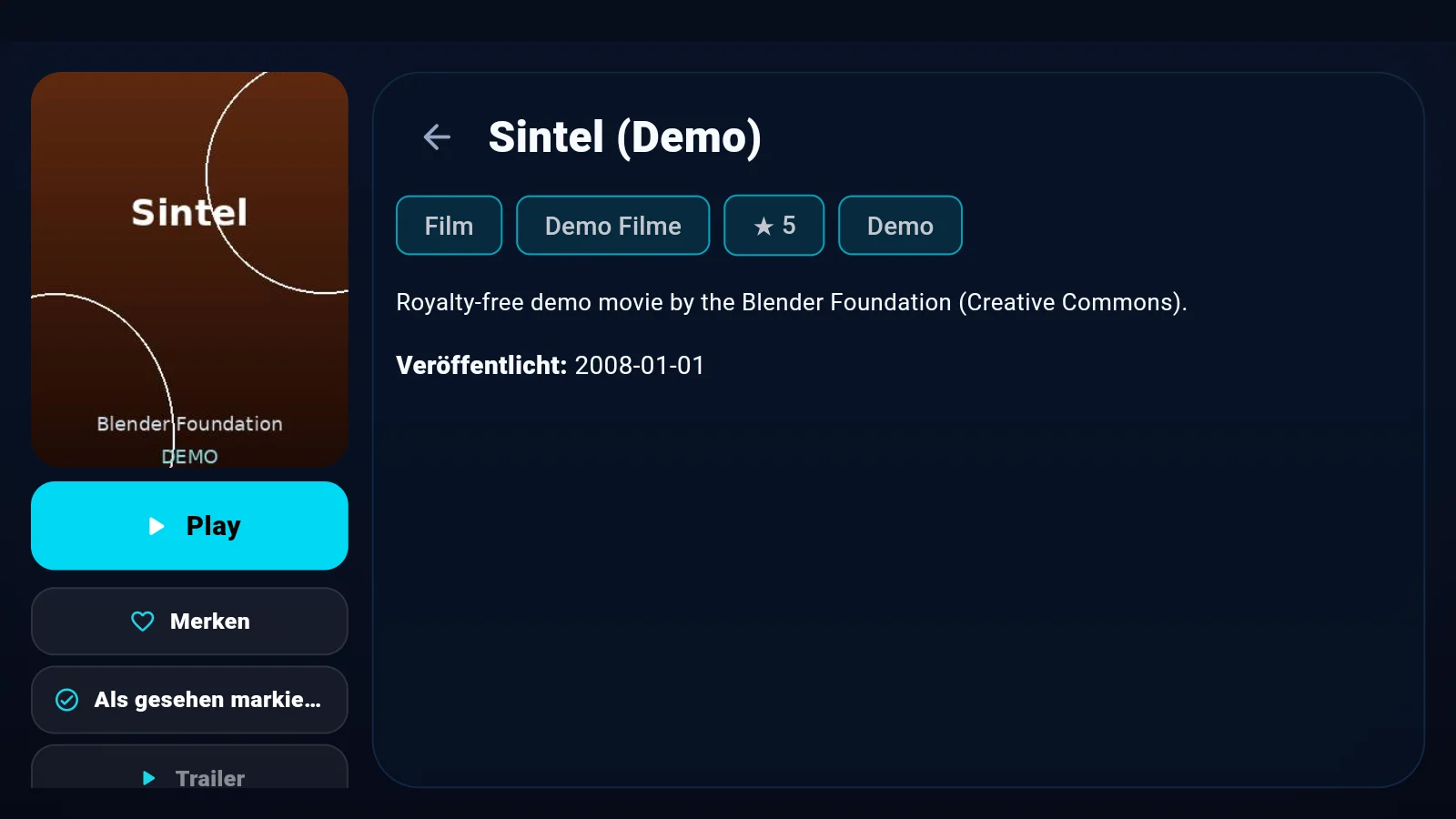
Filme ab der letzten Minute
Beim erneuten Öffnen bietet der Player „Weiter ab Minute X“ an. Der Fortschritt wird während der Wiedergabe alle paar Sekunden gesichert.
Serien-Gedächtnis
CoreMaster merkt sich pro Serie Staffel und Episode – der Weiter-schauen-Knopf springt staffelübergreifend an die richtige Stelle.
⇄ Lokales Netzwerk: Koppeln, Sync & Streamen
Das Alleinstellungsmerkmal – serverlos, privat, im eigenen WLAN.
Geräte koppeln
Am Zielgerät: Einstellungen → Lokales Netzwerk → „Sichtbar machen“. Am anderen Gerät „Gerät suchen“, Gerät antippen – beide zeigen denselben 6-stelligen Code, am Ziel OK drücken. Fertig, ohne jede Texteingabe.
Quellen & Einstellungen übertragen (Sync)
„Übertragen (Sync)“ schickt deine Quellen und App-Einstellungen auf das gekoppelte Gerät – neue Box in einer Minute eingerichtet. Lizenz, Sprache und Favoriten bleiben bewusst gerätespezifisch.
Einen Film auf den Fernseher streamen
Auf der Film-Detailseite am Handy: „Auf Gerät streamen“ → Ziel wählen (noch nicht gekoppelte Geräte koppelst du direkt im Dialog) → am TV „Abspielen“ drücken. Der Fernseher übernimmt sogar deine Weiterschauen-Position – und holt den Stream danach selbst, das Handy kann aus.
Gerät wird nicht gefunden?
Beide Geräte müssen im selben WLAN sein und am Ziel muss „Sichtbar machen“ geöffnet bleiben. Manche Router trennen 2,4/5-GHz-Netze oder haben „Client-Isolation“ aktiv – dann Geräte ins selbe Netz holen bzw. die Isolation im Router abschalten und erneut suchen.
⚙ Player-Feinschliff
Bild und Ton, wie du sie willst.
Bildformat & Spulschritte
Bildformat (Original/Füllen/Strecken) direkt im Player über F oder die Leiste; die Spulschritte (1×/2×/3×/6×) stellst du in den Player-Einstellungen ein.
Untertitel
Größe und Farbe der Untertitel sind einstellbar; im Player wählst du Spur und Tonspur über die Leiste.
Hardware-Dekodierung
Unter Player-Einstellungen: Automatisch (Empfehlung), Erzwingen oder Aus. Das Info-Panel im Player zeigt live Codec und aktiven Dekodier-Modus – praktisch bei Ruckel-Diagnosen.
4K ruckelt?
Wenn 4K-H.264 auf schwächeren Boxen ruckelt, ist meist der Chip am Limit. Tipp: die HEVC-Fassung (H.265) derselben Inhalte wählen – die dekodiert moderne Hardware deutlich effizienter.
Bild-in-Bild (Handy/Tablet)
Läuft eine Wiedergabe und du drückst Home, schrumpft das Video in ein schwebendes Fenster und läuft weiter. Fenster antippen holt die App zurück, Zuziehen beendet die Wiedergabe. Am Fernseher bewusst deaktiviert.
♫ Musik & Radio
Radiosender und Musikkanäle in einem eigenen Bereich – mit Zapping.
Wie kommen Sender in den Musik-Bereich?
Dreistufig: eindeutige Stream-Adressen (.mp3/.aac), Namens-Erkennung („radio“, „fm“, „musik/music“) – und manuell: „Musikkategorien wählen“ zeigt alle Kategorien deines Anbieters zum Anhaken. Die Auswahl wird gespeichert, „Automatik“ stellt die Erkennung wieder her.
Verschwinden die Sender dann aus Live TV?
Nein – Live TV zeigt weiterhin alles. Der Musik-Bereich ist eine zusätzliche Sicht mit eigenem Verlauf.
Eigener Verlauf
„Zuletzt gesehen“ ist je Bereich getrennt: Musik-Wiedergaben tauchen nie im Live-TV-Verlauf auf – und umgekehrt. Auch Filme und Serien führen eigene Verläufe.
⭳ Updates
Immer aktuell – auf deinem Weg.
Google-Play-Version
Updates kommen automatisch über den Play Store – du musst nichts tun.
Direktversion (APK)
Die App meldet neue Versionen beim Start (einmal pro Version) und installiert sie mit einem Tipp. Jederzeit manuell: Einstellungen → Info → „Jetzt prüfen“ – das zeigt immer eine Rückmeldung.
🛡 Datenschutz erklärt
Privat ist bei uns Architektur, kein Versprechen.
Was bleibt auf dem Gerät?
Deine Quellen und Zugangsdaten – verschlüsselt und nur lokal. CoreMaster hat keine Quellen-Cloud und kein Nutzerkonto; niemand kann mitlesen, was du schaust.
Wofür gibt es überhaupt einen Server?
Nur für Lizenz, Testzeitraum und Zahlung – pro Gerät, ohne Konto. Auch das Koppeln, Synchronisieren und Streamen zwischen deinen Geräten läuft komplett im eigenen WLAN, serverlos.
🛠 Fehlerbehebung
Die häufigsten Fälle – und ihre Lösung.
Lizenz zeigt Testphase, obwohl bezahlt?
Einmal App komplett schließen und mit Internet neu starten – die App gleicht ihre Lizenz automatisch mit dem Server ab (auch nach einer Neuinstallation). Bleibt es dabei: Geräte-ID aus der App mit der beim Kauf verwendeten vergleichen und den Support kontaktieren.
Neues Gerät – Lizenz mitnehmen?
Die Lizenz hängt an der Geräte-ID. Eine Neuinstallation auf demselben Gerät übersteht sie automatisch – ein anderes Gerät oder ein Werksreset nicht, denn dabei ändert sich die ID. In diesen Fällen stellst du in der App unter Einstellungen → Info → „Gerätewechsel beantragen“ einen Antrag: Der Fernseher zeigt einen QR-Code, du scannst ihn mit dem Handy und füllst dort ein kurzes Formular aus (Geräte-ID des neuen Geräts, E-Mail und Bestellnummer vom Kauf, Grund). Wir prüfen jeden Antrag von Hand und melden uns per E-Mail. Wichtig: Nach der Übertragung verliert das bisherige Gerät den Zugang zur Lizenz.
Stream startet nicht
Quelle mit „Neu laden“ aktualisieren und die Zugangsdaten prüfen. Startet ein einzelner Titel nicht, liegt es fast immer an der Quelle selbst – teste einen anderen Titel derselben Kategorie.
Update-Hinweis kommt nicht
Der Start-Hinweis erscheint pro Version nur einmal (Wegdrücken zählt als „Später“). Einstellungen → Info → „Jetzt prüfen“ funktioniert immer.
Bild ruckelt
Siehe Player-Feinschliff → Hardware-Dekodierung und den 4K/HEVC-Tipp.
Nichts gefunden – versuch einen anderen Begriff.